
整理文件頁面
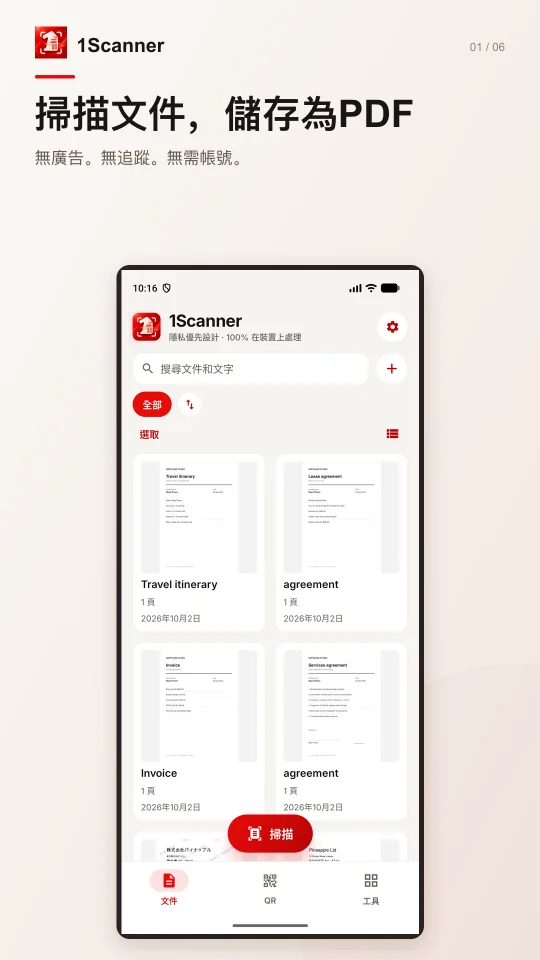
掃描多頁文件並以資料夾分類,依標題、日期或已辨識的支援文字尋找。儲存後仍可新增、旋轉、重新排序或刪除頁面。
收據、合約和紙本資料都能用 Android 手機掃描成 PDF。加入簽名,在要分享的副本上標示收件人與用途,也能讀取和建立 QR Code。每天免費掃描20頁,文件處理在手機上完成。
Android 10 以上 · Google Play 服務 · 22種介面語言
| 免費使用 | 依當地日期每天免費掃描20頁。匯入的 PDF 不計入上限,壓縮、分享與匯出免費使用。 |
|---|---|
| Premium | 美元基本價格:每週 $0.99、每月 $2.99、每年 $19.99。取消每日掃描上限與升級提醒。 |
| 帳號與廣告 | 不需要 1Scanner 帳號,沒有廣告。 |
| 處理方式 | 文件與文字辨識在裝置上完成。Google SDK 的技術資料收集說明見Android 隱私權政策。 |
| 使用條件 | 已在 Google Play 上架。需要 Android 10 以上及 Google Play 服務,介面支援22種語言。 |
產品資訊更新於2026年10月5日。 Google Play · 隱私權.
用 Google 文件掃描器拍攝收據、簽好的文件或一疊資料。調整裁切、旋轉及濾鏡,再將完成的頁面儲存到 1Scanner。
掃描多頁文件並以資料夾分類,依標題、日期或已辨識的支援文字尋找。儲存後仍可新增、旋轉、重新排序或刪除頁面。
將證件正反面以標準卡片尺寸放在一張 A4 或 Letter 紙上。護照工具則將照片頁以標準護照尺寸放在一張紙上。
匯入 PDF,或將選取的照片轉成文件頁面。也能從其他 Android App 將 PDF 與圖片傳入 1Scanner。
頁面、辨識出的文字和儲存的簽名都放在 App 專用儲存空間。1Scanner 沒有帳號系統,也沒有文件上傳伺服器。要將副本分享或儲存到其他位置,由你決定。
Android 掃描功能使用 Google ML Kit 與 Play 服務。Google 的 SDK 會收集技術診斷與使用資訊,這與上傳文件是不同的處理。詳情與儲存選項請參閱完整 Android 隱私權政策。
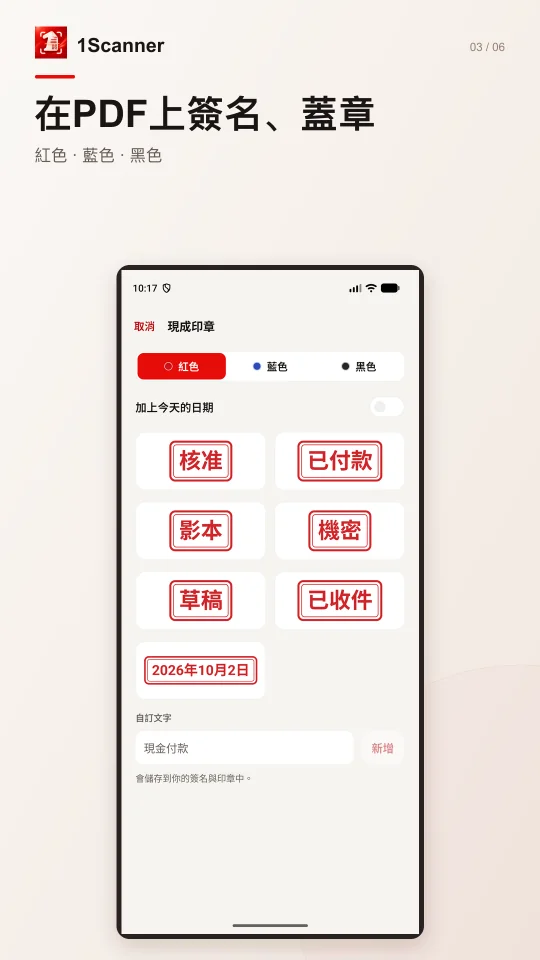
去除紙張背景後,儲存自己的簽名和印章,也可使用「已付款」「副本」等預設印章。加入文字,調整位置與大小,或套用到所有頁面。
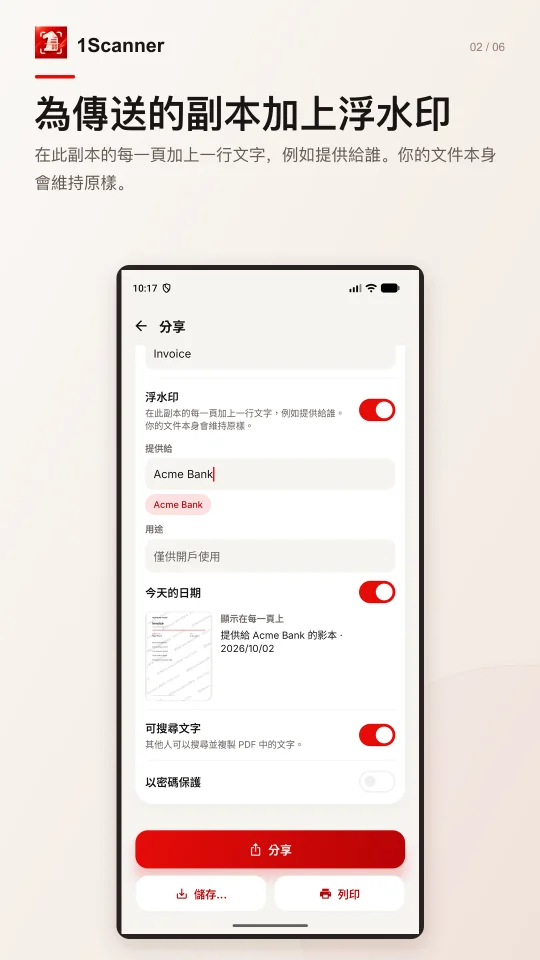
填入收件人和用途,可選擇加入今天的日期,例如「僅供 X 銀行開戶使用」。浮水印會合成到匯出副本的每一頁,原件保持不變。此工具免費使用。
查看 PDF 或 JPEG 的實際大小。JPEG、掃描 PDF 與含浮水印的 PDF 提供原始、中等、小三種選擇;其他匯入的 PDF 和文字僅提供原始大小。也可儲存副本或列印。
在設定中選擇中文、日文、韓文、拉丁字母或天城文。複製、搜尋已辨識的支援文字,或匯出可搜尋的 PDF。OCR 的文字選項與 App 介面語言各自設定。
壓縮、合併或分割 PDF,並替匯出的 PDF 設定密碼。保留原件,產生需要的副本。
用相機或照片讀取代碼,開啟前先查看完整連結。需要再次使用的代碼可從歷史紀錄找到。
建立 QR Code 與 Code 128 條碼,再儲存或分享。依 QR Code 或條碼內容,使用 Wi-Fi、聯絡人等支援的操作。
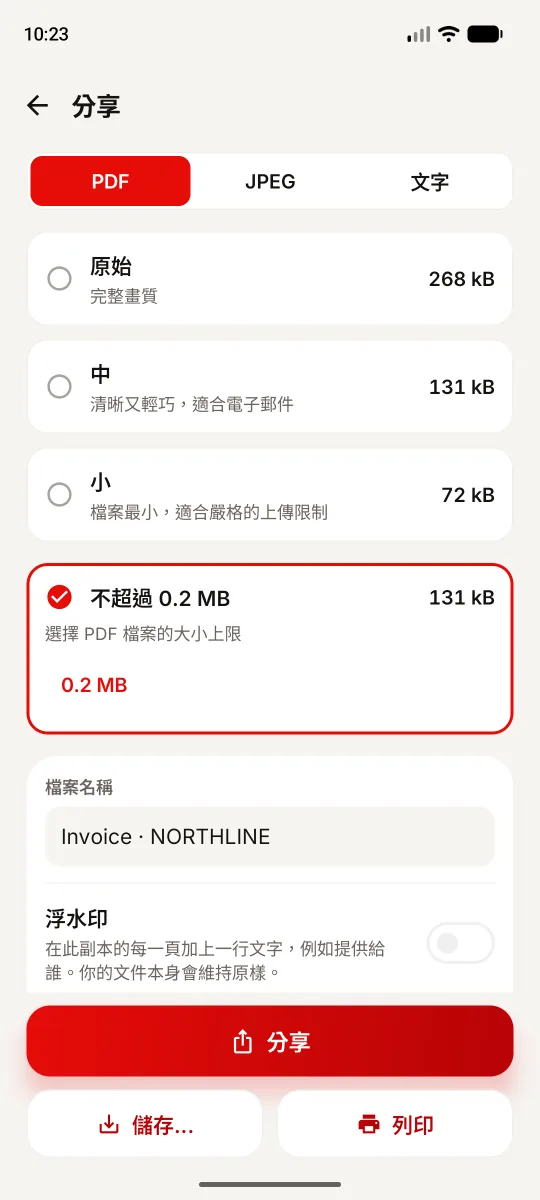
要上傳 1 MB 或 500 KB 以下的 PDF?免費選擇「不超過…」,設定 1 MB 或 0.5 MB 上限,再查看量測結果。匯入的 PDF 使用「工具 → 壓縮」;掃描或圖片頁面文件也能在「分享 → PDF」選擇上限。
壓縮產生副本,原件保持不變。有些 PDF 無法在保持清晰易讀的情況下達到上限,App 會顯示警告;請確認實際大小和文字清晰度,再寄送。查看 Android PDF 壓縮到 1 MB 或 500 KB 的步驟。
可用手機支援的指紋、臉部辨識或螢幕鎖定來鎖住 1Scanner。驗證由 Android 處理,1Scanner 不會取得生物辨識範本。
文件庫存放在 App 內,也可選擇將 PDF 副本儲存到指定資料夾。資料可透過 Android 裝置間傳輸移轉,但不包含在 Google 雲端備份中。
依當地日期每天免費掃描20頁,已開始的掃描可以完成。匯入 PDF 不計入上限,壓縮、分享、匯出、列印、文字存取與 QR 掃描仍可使用。每兩次符合條件的掃描或建立新檔工具操作,會顯示一次可關閉的升級提醒。Premium 取消每日掃描上限與這些提醒。
$0.99 / 週
完成眼前的文件工作。
$2.99 / 月
適合經常掃描與整理文件。
$19.99 / 年
整年不受每日掃描上限限制。
以上為美元基本價格,未含加值稅及其他當地稅費。沒有免費試用或首次訂閱優惠。除非在 Google Play 取消,否則訂閱會自動續訂。使用條款。
可以選擇這些上限,但不保證每份 PDF 都能達到。匯入的 PDF 請用「工具 → 壓縮」;掃描或圖片頁面文件也能在「分享 → PDF」選擇「不超過…」。點紅色大小數值,設定「PDF 大小上限」為 1 MB 或 0.5 MB,再按「完成」。請查看實際檔案大小及任何警告,並確認小字仍清楚。壓縮免費,原件保持不變。 查看 Android PDF 壓縮步驟。
可以。分享、儲存或列印時填入收件人及用途,並可選擇加入今天的日期。浮水印會合成到副本頁面,原件保持不變。它用來標示預期用途,不保證收件方接受,也不保證能防止濫用。
文件處理、文字辨識和 PDF 工具在裝置上執行。相機掃描需要 Google Play 服務,初次使用可能需要連線下載掃描器。購買或回復 Premium、開啟網頁連結及透過線上服務傳送檔案需要網路。
依當地日期每天可免費掃描20頁,匯入 PDF 不計入上限。開始新掃描前會檢查上限,已開始的掃描可以完成。壓縮、分享、匯出、列印、文字存取和 QR 掃描仍可使用。每兩次符合條件的掃描或建立新檔工具操作,會顯示一次可關閉的升級提醒。Premium 取消每日上限與提醒。
可以。簽名或印章儲存一次,就能放在掃描文件或匯入的 PDF 上。也能加入姓名、日期等文字,調整位置及大小再匯出。這是加入可見簽名與印章的功能,不是認證電子簽章服務。
1Scanner 沒有文件上傳伺服器或使用者帳號。掃描和文字辨識在裝置上處理。Google ML Kit 與 Play 服務會處理 Android 隱私權政策所說明的技術診斷及使用資料。分享、匯出與連結的目的地由你選擇。
需要 Android 10 或更新版本及 Google Play 服務。Google 文件掃描器要求裝置至少有1.7GB記憶體。沒有 Google Play 服務的手機,無法使用相機文件掃描器或代碼掃描器。
介面支援22種語言。文字辨識另行支援拉丁字母、中文、日文、韓文與天城文,可在設定中選擇。不支援西里爾、阿拉伯、泰文、希臘或希伯來文字。更改介面語言不會增加該文字的 OCR 支援。
文件、簽名、印章與 QR 歷史可隨 Android 裝置間傳輸移轉,但不包含在 Google 雲端備份中。移除 App 時,Android 可能提供保留應用程式資料的選項。若需要獨立副本,請先匯出檔案或啟用儲存 PDF 副本到指定資料夾,再移除 App。
Android 版使用 Google 掃描畫面、相應的 OCR 文字支援、Google Play 付款及 Android 儲存與備份方式。簽名工具包括簽名、印章和輸入文字。iPhone 與 iPad 版有獨立的介紹頁和隱私權政策。