
Komprimer PDF på Android til 1 MB eller 500 KB
Hvis en upload kræver en mindre PDF, kan du vælge Værktøjer → Komprimer i 1Scanner på Android. Vælg dokumentet, og indstil Størrelsesgrænse for PDF til 1 MB eller 0,5 MB for 500 KB. Se den målte filstørrelse, gem en mindre kopi, og kontrollér, at teksten stadig kan læses. Grænsen er et maksimum, ikke et løfte om, at enhver PDF kan komme under den.
| Gratis | Komprimering og deling. En opgraderingspåmindelse ved lagring af en kopi kan lukkes. |
|---|---|
| Scanningsgrænse | 20 scannede sider pr. lokal kalenderdag. Importerede PDF-filer og komprimering tæller ikke med. |
| Behandling | På telefonen, også offline. Ingen 1Scanner-konto eller server til dokumentupload. |
| Størrelsesmål | 14 PDF-grænser fra 0,2 til 20 MB. 0,5 MB svarer til 500.000 byte. |
| Originalen | Forbliver uændret. Du arbejder med en separat kopi. |
Gør en modtaget PDF mindre på Android
Har du fået en PDF som vedhæftning eller hentet den fra et websted? Importér først den fil, du vil sende videre:
- Åbn Værktøjer → Importer filer, og vælg PDF-filen. Spring dette over, hvis den allerede ligger i Dokumenter.
- Vælg Værktøjer → Komprimer, og vælg dokumentet.
- Tryk på rækken Op til… for at vælge størrelsesmålet. Tryk derefter på det røde størrelsestal i rækken for at åbne Størrelsesgrænse for PDF.
- Flyt skyderen til 1 MB eller 0,5 MB, og bekræft med OK.
- Vent på den målte størrelse. Læs en eventuel advarsel, og tryk på Gem mindre kopi, hvis knappen er tilgængelig.
- Åbn kopien i Dokumenter, og kontrollér siderne. Brug derefter Del til at vælge den app, der skal modtage filen.
Gem mindre kopi er kun tilgængelig, når resultatet er mindre end Original. En importeret PDF har ikke altid et størrelsesmål i den almindelige deleskærm; brug derfor Komprimer.
Vælg en PDF-grænse, når du deler en Android-scanning
For en scanning eller et dokument lavet af billeder skal du åbne Del → PDF. Vælg rækken Op til…, tryk på det røde størrelsestal, indstil grænsen med skyderen, og tryk på OK. Vent på resultatets målte størrelse. Del åbner valget af modtagerapp; Gem… åbner mappevalget.
Vælger du vandmærke eller adgangskode, skal du kontrollere den færdige PDF-størrelse igen. Ved flere dokumenter gælder grænsen for hver PDF, ikke summen af filerne. JPEG og tekst har ikke et størrelsesmål.
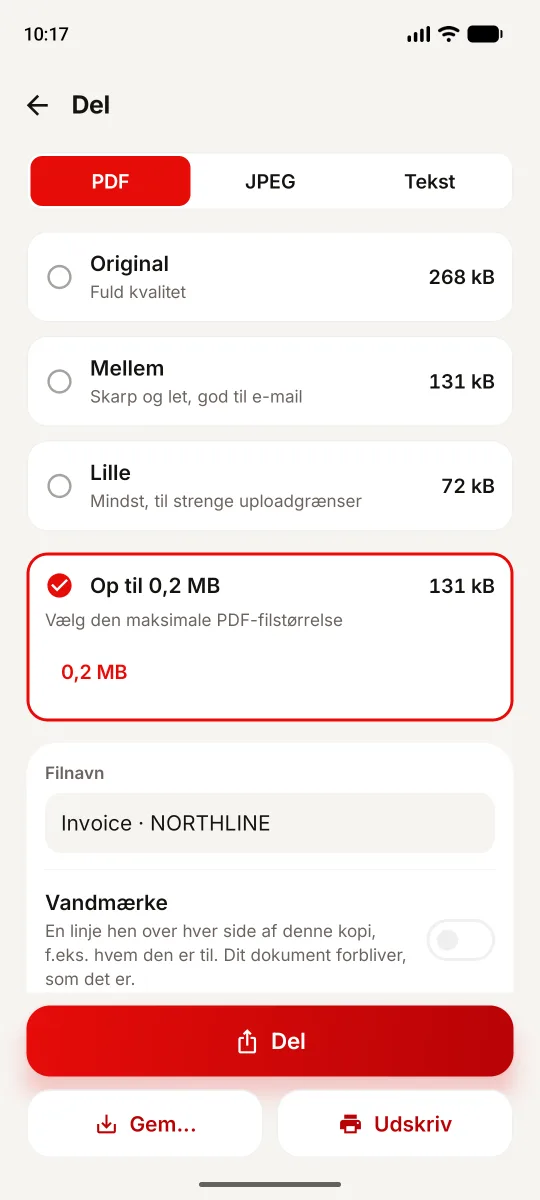
Kontrollér Android-PDF'ens størrelse og læsbarhed
Zoom ind på beløb, små bogstaver, stempler og underskrifter i kopien. Billeder kan få lavere opløsning eller kvalitet under komprimeringen. Søgbar tekst bevares, hvor den findes; komprimering tilføjer ikke tekstgenkendelse for skriftsystemer, appen ikke understøtter.
Brug webstedets egne krav og den målte størrelse, når du uploader. Et websted med grænsen 500 KB kan bruge en anden beregning eller kræve en fil, der er strengt mindre end grænsen. Det valgte mål alene viser ikke, om filen bliver accepteret.
Hvis Android-PDF'en stadig er over 1 MB eller 500 KB
1Scanner advarer, hvis målet ikke kan nås uden at gøre siderne sværere at læse. Den mindste målte fil kan stadig være for stor. Du kan fortsat dele den, men modtagerens websted kan afvise den.
Lav eventuelt en separat kopi med kun de nødvendige sider. Brug Opdel, hvis modtageren accepterer flere PDF-filer. Hvis der kun må sendes én fil, bør du beholde en læsbar kopi og afklare en anden afleveringsmulighed. En importeret PDF med meget oprindelig tekst kan blive mindre i begrænset omfang, fordi bevaring af teksten begrænser, hvordan siderne kan ombygges.
Android-komprimering på telefonen eller online
Et onlineværktøj kan være praktisk, hvis du vil undgå installation. Undersøg, hvor filen behandles: PDF24's danske komprimeringsside beskriver behandling på deres servere. I 1Scanner sker komprimeringen på telefonen. Deling til en skytjeneste er dit eget valg. Googles Android-SDK'er indsamler separat tekniske diagnose- og brugsdata; se privatlivspolitikken for Android.
Behold originalen ved formularer og digitale underskrifter. Udfyldte formularer fladgøres i kopien. Komprimering garanterer ikke bevarelse af kryptografiske underskrifter, redigerbare felter eller andre interaktive funktioner. Appens gemte underskriftsbilleder og stempler er visuelle mærker.
Spørgsmål om PDF-komprimering på Android
Hvordan komprimerer jeg en PDF til 500 KB på Android?
Åbn Værktøjer → Komprimer, og vælg dokumentet. Vælg Op til…, tryk på det røde størrelsestal, vælg 0,5 MB, og bekræft med OK. Kontrollér den målte størrelse og læsbarheden. Ikke alle PDF-filer kan nå grænsen.
Kan jeg gøre en PDF mindre uden internet?
Ja, komprimeringen sker på telefonen uden upload til vores server. Kamerascanning kan kræve en indledende download af Googles scanner. Deling via en onlinetjeneste kræver forbindelse.
Gælder de 20 gratis sider også PDF-komprimering?
Nej, grænsen gælder scannede sider pr. lokal kalenderdag. Importerede PDF-filer tæller ikke med. Komprimering og deling er gratis. Gem mindre kopi kan udløse en opgraderingspåmindelse, som kan lukkes; den vises ved hver anden relevant scanning eller dokumentoprettelse med et værktøj. Premium fjerner påmindelserne og scanningsgrænsen.
Bliver originalen, formularer og digitale underskrifter bevaret?
Originalen ændres ikke. Kopien kan have lavere billedkvalitet, og udfyldte formularer fladgøres. Kryptografiske underskrifter, redigerbare felter og andre interaktive funktioner er ikke garanteret bevaret. Kontrollér kopien.
Brug størrelsesmål i 1Scanner til Android.
Se appens funktioner og gratisgrænse
Produktkilder: 1Scanner på Google Play og Android-produktsiden. Opdateret 5. oktober 2026 for version 1.0.2g.