
PDF auf Android auf 1 MB oder 500 KB verkleinern
Öffne in 1Scanner Werkzeuge → Komprimieren, wähle dein PDF und stelle das Größenlimit für PDF auf 1 MB oder 0,5 MB. Warte auf die tatsächlich gemessene Größe, speichere eine kleinere Kopie und prüfe sie vor dem Hochladen. Die Zielgröße ist eine Obergrenze; nicht jedes Dokument lässt sich lesbar darunter bringen.
| Kosten | Komprimierung und Teilen sind kostenlos. Premium ist dafür nicht erforderlich. |
|---|---|
| Scanlimit | 20 gescannte Seiten pro lokalem Kalendertag. Importierte PDFs und Komprimierungen zählen nicht dazu. |
| Verarbeitung | PDF-Inhalt auf dem Gerät, kein 1Scanner-Konto und keine Werbeanzeigen. Hinweise zu Googles technischen Daten stehen im Android-Datenschutz. |
| Zielgröße | 14 Stufen von 0,2 bis 20 MB. 0,5 MB entspricht 500.000 Bytes. Maßgeblich ist die fertige Datei. |
Ein erhaltenes PDF auf Android komprimieren
Nutze für ein erhaltenes PDF das Komprimierungswerkzeug. Nicht jedes importierte PDF bietet beim direkten Teilen eine Zielgröße.
- Falls die Datei noch nicht in der Bibliothek liegt: Werkzeuge → Dateien importieren, PDF auswählen. Es erscheint unter Dokumente.
- Öffne Werkzeuge → Komprimieren und wähle das Dokument.
- Wähle die Zeile Bis zu … und tippe dann auf den roten Größenwert darin. Im Dialog Größenlimit für PDF wählst du 1 MB oder für 500 KB 0,5 MB und bestätigst mit Fertig.
- Warte, bis die Dateigröße angezeigt wird. Lies eine mögliche Warnung und vergleiche das Ergebnis mit dem Uploadlimit.
- Tippe auf Kleinere Kopie speichern, wenn die Datei kleiner als das Original ist. Öffne die neue Kopie, prüfe die Seiten und nutze anschließend Teilen.
Das Original bleibt unverändert. „Kleinere Kopie speichern“ ist nur verfügbar, wenn die neue Datei tatsächlich kleiner ist. Der schließbare Upgrade-Hinweis bei jeder zweiten dafür vorgesehenen Aktion macht Premium nicht zur Voraussetzung.
Einen eigenen Android-Scan vor dem Senden verkleinern
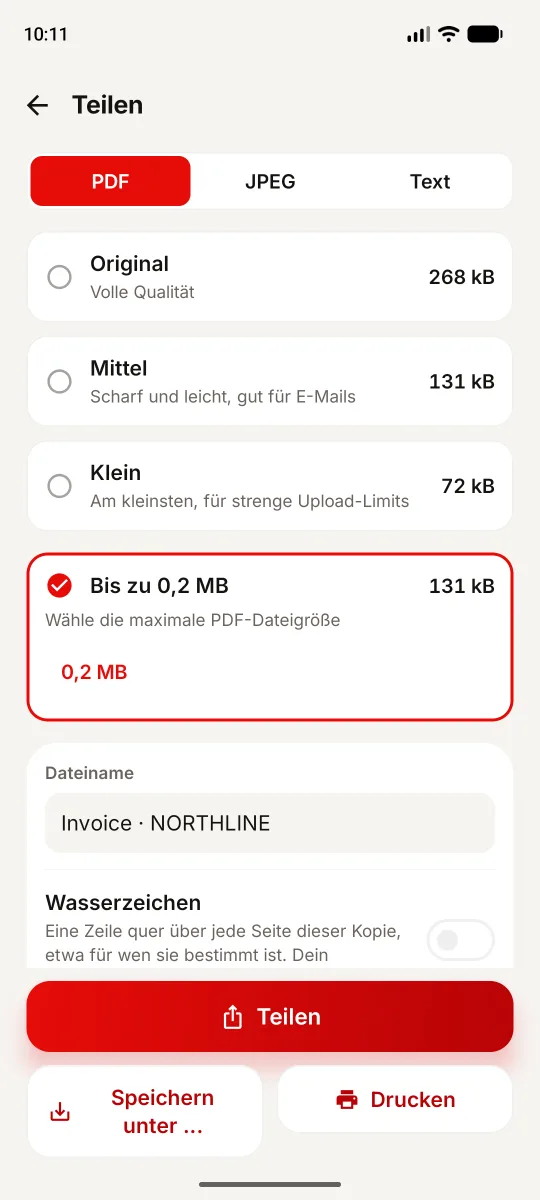
Bei gescannten Dokumenten und Dokumenten aus Bildseiten öffnest du Teilen → PDF → Bis zu …. Tippe auf den roten Größenwert, wähle das Limit und bestätige mit Fertig. Warte auf die gemessene Größe und nutze Teilen oder Speichern unter …. Für JPEG und Text gibt es diese Zielgröße nicht.
Ein Wasserzeichen oder ein Passwort verändert die PDF-Datei. Wähle diese Optionen zuerst und prüfe anschließend die neue Größe. Bei mehreren Dokumenten gilt das Limit für jedes einzelne PDF, nicht für die Summe oder eine ZIP-Datei.
PDF-Größe und Lesbarkeit gemeinsam prüfen
Die Komprimierung kann Bildauflösung und Qualität reduzieren. Zoome in kleine Schrift, Namen, Zahlen, Stempel und Unterschriften. Wähle möglichst die großzügigste zulässige Grenze, damit Details lesbar bleiben.
„Bis zu 1 MB“ bedeutet nicht genau 1 MB. Die Ausgabe kann deutlich kleiner sein. Prüfe die gemessene Datei und die konkrete Vorgabe der empfangenden Website; Anzeigen können runden, und das Portal entscheidet über die Annahme.
Wenn dein Android-PDF noch über dem Limit liegt
Ist die Zielgröße ohne weitere Einbußen bei der Lesbarkeit nicht erreichbar, zeigt 1Scanner eine Warnung und die kleinste Datei. Du kannst sie trotzdem teilen; sie kann aber zu groß sein. PDFs mit eingebettetem Text lassen sich mitunter wenig verkleinern, wenn ihre Seiten zum Erhalt des Textes unverändert bleiben.
Entferne nur überflüssige Seiten aus einer Kopie. Werkzeuge → Aufteilen hilft nur, wenn der Empfänger mehrere Dateien akzeptiert. Muss alles in einer Datei bleiben, frage nach einem größeren Limit oder einem anderen Einreichungsweg.
Android-App oder Online-PDF-Kompressor?
Ein Browserwerkzeug kann praktisch sein, wenn du keine App installieren möchtest. Manche arbeiten lokal, andere laden die Datei auf einen Server. PDF24 beschreibt etwa eine Verarbeitung auf seinen Servern. Prüfe beim gewählten Dienst, wohin der Inhalt geht und wann er gelöscht wird. Bei 1Scanner wird das PDF auf dem Gerät komprimiert. Ein späterer Versand an eine Cloud oder einen Empfänger erfolgt über dein gewähltes Ziel.
Häufige Fragen zur PDF-Komprimierung auf Android
Kann ich jedes PDF auf unter 500 KB verkleinern?
Nein. Viele Seiten, große Bilder oder bereits optimierte Dateien können das verhindern. 1Scanner zeigt die kleinste gemessene Datei und eine Warnung, wenn das Ziel ohne weitere Einbußen bei der Lesbarkeit nicht erreichbar ist. Diese Datei kann weiterhin über dem Limit liegen.
Muss ich für die PDF-Komprimierung Premium kaufen?
Nein. Komprimierung und Teilen sind kostenlos. Das tägliche Limit betrifft 20 gescannte Seiten, nicht importierte PDFs oder komprimierte Seiten. Beim Speichern einer kleineren Kopie kann der schließbare Upgrade-Hinweis erscheinen; Premium entfernt Hinweise und Scanlimit.
Wird mein PDF bei der Komprimierung hochgeladen?
Die Komprimierung in 1Scanner erfolgt auf deinem Android-Gerät, ohne Dokumenten-Uploadserver. Googles SDKs erfassen separat technische Diagnose- und Nutzungsdaten. Wenn du die fertige Datei an einen Cloud-Dienst oder Empfänger teilst, verlässt sie das Gerät auf deine Wahl hin.
Bleiben Text, Formulare und digitale Signaturen erhalten?
Durchsuchbarer Text bleibt erhalten, soweit vorhanden. Das ist keine Garantie für digitale Signaturen, bearbeitbare Formularfelder oder andere interaktive PDF-Funktionen; ausgefüllte Formulare werden in feste Seiteninhalte umgewandelt. Bewahre das Original auf und prüfe die Kopie. Gespeicherte Unterschriftenbilder und Stempel in 1Scanner sind keine kryptografischen Signaturen.
1Scanner für Android
Dokumente scannen, unterschreiben und als kleinere PDF-Kopie senden.