
AndroidでPDFを1MB・500KB以下に圧縮するには
PDFの容量を提出先の上限に合わせたいときは、1Scannerの「ツール → 圧縮」で書類を選び、「PDFサイズの上限」を1 MBまたは0.5 MBに設定します。実際のサイズが出たら小さいコピーを保存し、文字が読めるか確認しましょう。設定値はサイズの上限です。どのPDFでも必ずその容量以下になるわけではありません。
| 料金 | 圧縮・共有は無料。小さいコピーの保存などで表示される案内は閉じられます。 |
|---|---|
| 無料スキャン | 端末の現地日付で1日20ページ。読み込んだPDFや圧縮は、このスキャン上限を使いません。 |
| 処理と登録 | 圧縮は端末内で処理。1Scannerのアカウント登録・広告・書類アップロード用サーバーはありません。 |
| サイズ上限 | 0.2〜20 MBの14段階。0.5 MBは500,000バイト、1 MBは1,000,000バイトです。 |
| 元の書類 | 圧縮したコピーを別に作成するため、そのまま残ります。 |
受け取ったPDFをAndroidで圧縮する手順
- まだ書類一覧にないPDFは、「ツール → ファイルをインポート」から読み込みます。
- 「ツール → 圧縮」を開き、圧縮する書類を選びます。
- 「○ MB以下」の行をタップして選択します。続いて、行の中にある赤いサイズ値をタップします。
- 「PDFサイズの上限」でスライダーを1 MBまたは0.5 MBに合わせ、「完了」を押します。
- 実サイズの計算が終わるまで待ち、上限を超える警告がないか確認します。
- 「小さいコピーを保存」を押します。保存したコピーを開いて確認してから、「共有」で送ります。
保存ボタンを使えるのは、結果が「オリジナル」より小さくなった場合です。通常の共有画面では、読み込んだPDFにサイズ上限の選択肢が出るとは限りません。既存のPDFは「圧縮」から操作してください。
スキャンしたPDFはAndroidの共有画面で設定
スキャンした書類や画像から作ったページでは、書類の「共有」を開いてPDFを選びます。「○ MB以下」の行を選択し、行内の赤いサイズ値をタップ。「PDFサイズの上限」のスライダーで値を選び、「完了」で確定します。実サイズを確認してから「共有」を押すと、共有先の選択画面が開きます。そこで送信先のアプリを選びます。フォルダに保存する場合は、「保存…」を押して保存先のフォルダを選びます。JPEGとテキストにはサイズ上限の設定がありません。
透かしやパスワードを追加する場合は、それらを設定した後のPDFサイズを確認してください。複数の書類を共有するとき、上限はPDFごとに適用されます。全ファイルの合計容量に対する設定ではありません。
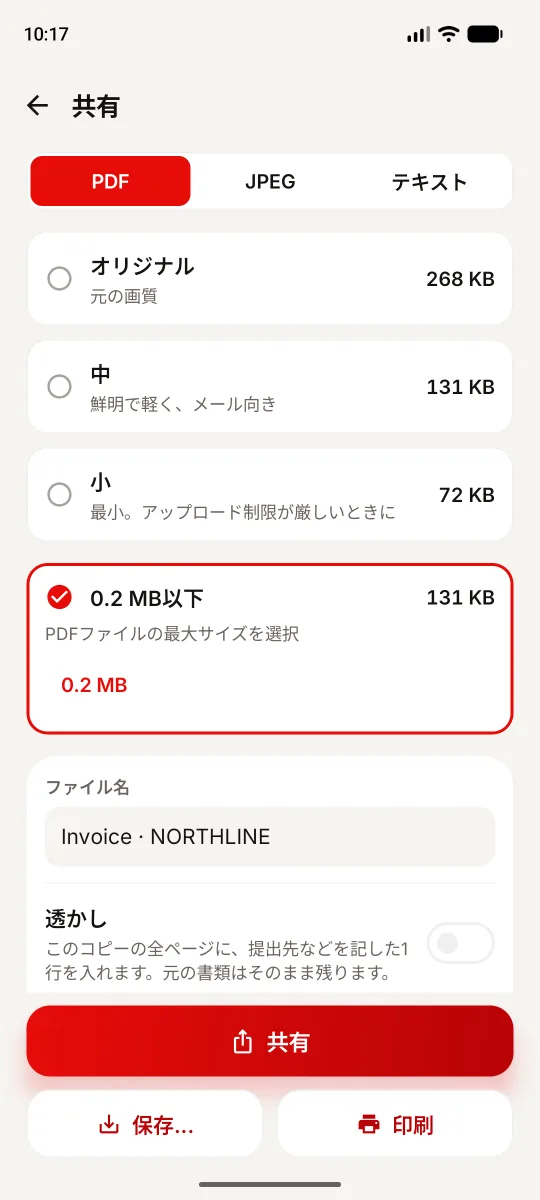
提出前にPDFの実サイズと文字を確認
保存したPDFを開き、小さな数字、漢字の細部、注記、印影、署名を拡大して確認します。画像の解像度や画質が下がると容量は減っても、書類として読みにくくなる場合があります。検索可能なテキストは利用できる範囲で保持されますが、圧縮によって非対応の文字が新しく認識されるわけではありません。
アップロード時の判断には、選んだ値だけでなく表示された実サイズと提出先の規定を使いましょう。「500 KB未満」を求める場合や、単位の判定が異なる場合もあります。画面に「0.5 MB以下」と出たことだけで、提出先の受理を判断しないでください。
PDFが1MB・500KB以下にならない場合
読みやすさを保ったまま上限に到達できないときは、1Scannerが最小ファイルサイズを示して知らせます。その結果が設定した上限を超えることもあります。共有できても、提出先が受け付けるとは限りません。サイズの準備に失敗した場合は行をタップして再試行し、使える結果が出てから進めてください。
必要なページ数と提出先の条件を確認し、複数ファイルを受け付ける場合だけ「分割」でPDFを分ける方法を検討します。書類の一部を省いてよいかも、提出条件に従ってください。読み込んだPDFでは元のテキストを残すためにページの作り直しが制限され、あまり小さくならない場合があります。容量だけを優先せず、読めるコピーを残して別の提出方法を確認するのが安全です。
Android端末内の圧縮とオンライン圧縮の違い
アプリを入れずに済ませたいなら、オンラインの圧縮ツールも選択肢です。例えばAdobeのAndroid向け手順では、ブラウザーでPDFをアップロードして圧縮し、結果をダウンロードします。PDF24のオンライン圧縮も、サーバーで処理すると説明しています。利用するサービスの保存・削除方針と、書類を外部へ送ってよいかを確認して選びましょう。
1Scannerの書類処理とは別に、GoogleのSDKは技術的な診断・利用情報を収集します。詳しくはAndroid版プライバシーポリシーをご覧ください。共有先にクラウドサービスを選べば、自分の操作でコピーを端末外へ送ることになります。
PDFの機能も確認が必要です。入力済みフォームはフラット化され、後から編集する入力欄としては残りません。暗号技術を用いた電子署名や、ほかの対話機能の保持も保証されません。1Scannerで配置する署名・印影の画像と、暗号技術を用いた電子署名は異なるものです。元のファイルを保管し、コピーの表示と必要な機能を確認してください。
AndroidでPDFを圧縮するときの疑問
AndroidでPDFを500KB以下にするには?
「ツール → 圧縮」で書類を選び、「○ MB以下」の行を選択します。赤いサイズ値をタップし、上限を0.5 MBに合わせて「完了」を押します。実サイズと読みやすさを確認してください。書類によっては上限に到達できません。
PDFの圧縮はオフラインでできますか?
圧縮はAndroid端末内で行います。カメラスキャンは初回にGoogleのスキャナーをダウンロードするため通信が必要な場合があります。オンラインの送信先へ共有するときも通信が必要です。
無料の20ページは圧縮にも適用されますか?
いいえ。1日20ページはスキャンしたページの上限です。読み込んだPDFは数に含まず、圧縮と共有は無料です。「小さいコピーを保存」など対象操作の2回に1回、閉じられる案内が表示されます。Premiumはスキャン上限と案内を解除します。
圧縮しても署名や入力欄は残りますか?
すべてのPDF機能を保つ保証はありません。入力済みフォームはフラット化され、編集可能な入力欄としては残りません。暗号技術を用いた電子署名や対話機能を持つPDFは元のファイルを保管し、コピーを確認してください。
端末内でPDFを圧縮してみる。
Android版1Scannerの機能を見る
製品情報:Google Playの公開ページ、Android版1Scannerの紹介。参考:AdobeのPDFファイルサイズに関する解説。製品情報と公開資料の確認日:2026年10月5日。