
PDF:n pienentäminen Androidilla: 1 Mt tai 500 kt
Kun liitteen kokoraja on 1 Mt tai 500 kt, avaa 1Scannerissa Työkalut → Pakkaa, valitse asiakirja ja aseta PDF-tiedoston kokoraja arvoon 1 Mt tai 0,5 Mt. Odota mitattua tulosta, tallenna pienempi kopio ja tarkista luettavuus. Valittu raja on enimmäiskoko, ei tarkka lopputulos tai lupaus: kaikkia PDF-tiedostoja ei voi pienentää siihen asti.
| Hinta | Pakkaus ja jakaminen ovat maksuttomia. Kopion tallennuksen yhteydessä voi näkyä suljettava tilausmuistutus. |
|---|---|
| Maksuton skannaus | 20 skannattua sivua paikallista päivää kohti. Tuodut PDF:t ja pakkaus eivät kuluta rajaa. |
| Käsittely | Puhelimessa. Ei 1Scanner-tiliä, mainoksia tai palvelinta asiakirjojen lataamista varten. |
| Kokorajat | 14 vaihtoehtoa väliltä 0,2–20 Mt. 0,5 Mt tarkoittaa 500 000 tavua. |
| Alkuperäinen | Säilyy ennallaan. Pakkaus luo erillisen kopion. |
Pakkaa saamasi PDF Android-puhelimessa
- Jos tiedosto ei vielä ole 1Scannerin kirjastossa, valitse Työkalut → Tuo tiedostoja ja tuo PDF. Se näkyy Dokumentit-välilehdellä.
- Avaa Työkalut → Pakkaa ja valitse pienennettävä asiakirja.
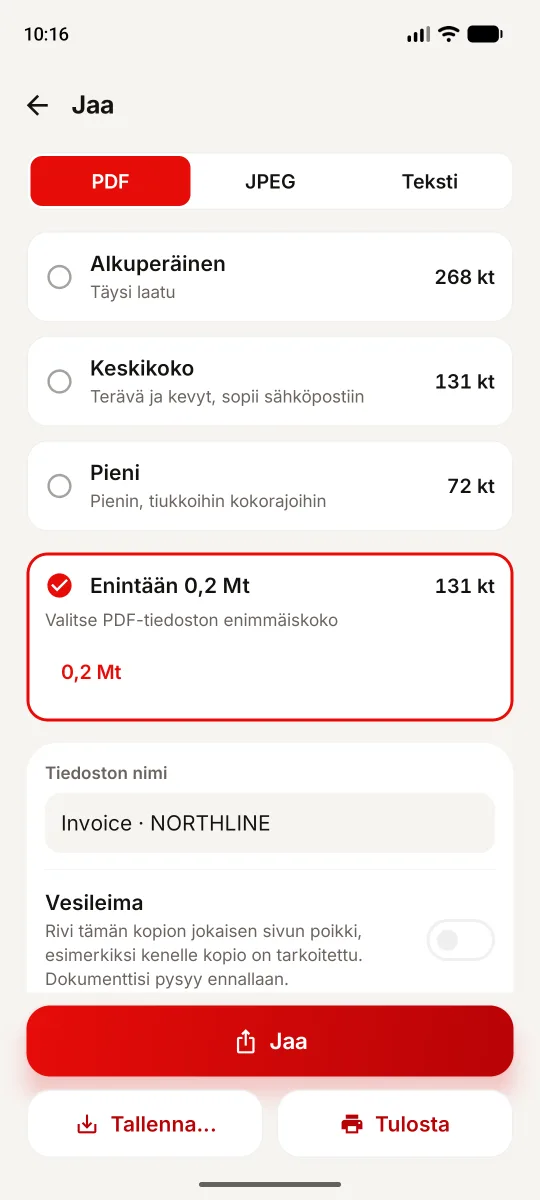
- Valitse Enintään…-rivi. Napauta sitten rivin punaista kokoarvoa, jolloin PDF-tiedoston kokoraja avautuu. Siirrä liukusäädin kohtaan 1 Mt tai 0,5 Mt ja vahvista napauttamalla Valmis.
- Odota tiedostokoon mittausta. Tarkista mitattu koko ja lue mahdollinen varoitus ennen jatkamista.
- Napauta Tallenna pienempi kopio. Avaa kopio, tarkista sivut ja lähetä se painamalla Jaa. Android pyytää valitsemaan vastaanottavan sovelluksen.
Tallenna pienempi kopio on käytettävissä vain, jos tulos on pienempi kuin Alkuperäinen. Tavallisen tuodun PDF:n Jaa-näkymässä ei aina ole kokorajavalintaa. Käytä sille Pakkaa-työkalua. Premiumia ei tarvita pakkaukseen, eikä vienti tai jakaminen jää maksumuurin taakse.
Valitse kokoraja skannatulle PDF:lle Androidissa
Avaa skannattu tai kuvista tehty asiakirja ja valitse Jaa → PDF. Valitse Enintään…-rivi ja napauta sen punaista kokoarvoa. Aseta raja liukusäätimellä ja vahvista painamalla Valmis. Odota mitattua tulosta. Jaa avaa vastaanottavan sovelluksen valinnan; Tallenna… avaa tallennuskansion valinnan.
Vesileima ja salasana vaikuttavat lopulliseen PDF:ään, joten tarkista mitattu koko niiden valitsemisen jälkeen. Usean asiakirjan jaossa raja koskee jokaista PDF:ää erikseen, ei tiedostojen yhteiskokoa. JPEG- ja tekstiviennissä ei ole kokorajavalintaa.
Tarkista Androidilla pienennetyn PDF:n luettavuus
Avaa tallennettu kopio ja suurenna pieniä numeroita, alaviitteitä, leimoja ja allekirjoituksia. Kuvien tarkkuuden tai laadun vähentäminen pienentää tiedostoa, mutta voi vaikeuttaa lukemista. Varmista erityisesti, että summat ja päivämäärät erottuvat. Haettava teksti säilyy siellä, missä sitä on käytettävissä; pakkaus ei lisää tekstintunnistusta tukemattomille kirjoitusjärjestelmille.
Vertaa mitattua tulosta vastaanottavan verkkolomakkeen sääntöön. Lomake voi käyttää merkintöjä MB ja KB, kun sovellus näyttää Mt ja kt. Se voi myös vaatia tiedoston olevan tiukasti rajan alapuolella tai laskea rajan eri tavalla. Pelkkä valittu 0,5 Mt:n asetus ei todista, että tiedosto hyväksytään.
Jos PDF jää Androidissa yli 1 Mt:n tai 500 kt:n
1Scanner varoittaa, jos rajaa ei voi saavuttaa säilyttäen sivujen luettavuuden. Pienin mitattu tiedosto voi silti olla liian suuri. Jakaminen voi onnistua varoituksesta huolimatta, mutta vastaanottava palvelu ratkaisee, hyväksyykö se tiedoston.
Jos kyseessä on skannaus, voit kuvata epäselvät sivut uudelleen hyvässä valaistuksessa. Tee tarvittaessa erillinen kopio, johon jätät vain vastaanottajan pyytämät sivut. Käytä Jaa osiin -toimintoa vain, jos vastaanottaja hyväksyy useita PDF-tiedostoja. Muussa tapauksessa säilytä luettava kopio ja selvitä sallittu vaihtoehtoinen toimitustapa. Paljon alkuperäistä tekstiä sisältävä tuotu PDF voi pienentyä vain vähän, koska tekstin säilyttäminen rajoittaa sivujen uudelleenrakentamista.
PDF-pakkaus Androidissa vai verkkotyökalussa?
Selainpalvelu voi olla kätevä, jos et halua asentaa sovellusta. Tarkista kuitenkin tiedostojen käsittelypaikka: esimerkiksi PDF24:n pakkaustyökalu kertoo käsittelevänsä PDF:t palvelimillaan. 1Scanner pakkaa asiakirjan puhelimessa. Googlen Android-SDK:t keräävät erikseen teknisiä diagnostiikka- ja käyttötietoja, joista kerrotaan Android-version tietosuojakäytännössä. Kopion lähettäminen valitsemaasi pilvipalveluun on oma valintasi.
Säilytä alkuperäinen, jos PDF sisältää varmenteeseen perustuvan digitaalisen allekirjoituksen, muokattavia lomakekenttiä tai muita vuorovaikutteisia ominaisuuksia. Pakkaus ei takaa niiden säilymistä. Täytetyt lomakkeet litistetään, jolloin kentät eivät enää ole muokattavia. 1Scannerin näkyvä allekirjoituskuva tai leima on eri asia kuin varmenteeseen perustuva allekirjoitus.
Kysymyksiä PDF:n pakkaamisesta Androidilla
Miten pienennän PDF:n 500 kt:n rajaa varten Androidilla?
Valitse Työkalut → Pakkaa ja asiakirja. Valitse Enintään…-rivi, napauta sen punaista kokoarvoa ja aseta PDF-tiedoston kokoraja 0,5 Mt:ksi. Vahvista painamalla Valmis. Tarkista mitattu koko ja mahdollinen varoitus. Tallenna pienempi kopio, jos se on saatavilla, ja tarkista luettavuus. Kaikki PDF:t eivät mahdu rajaan.
Voinko pakata PDF:n ilman internetiä?
Pakkaus tehdään puhelimessa ilman tiedoston lähettämistä 1Scannerin palvelimelle. Kameraskannaus voi vaatia Googlen skannerin lataamisen ensimmäisellä kerralla. Verkkopalveluun lähettäminen tarvitsee yhteyden.
Koskeeko 20 sivun raja PDF:n pakkaamista?
Ei. Maksuton raja koskee 20 skannattua sivua paikallista päivää kohti. Tuodut PDF:t eivät kuluta rajaa. Pakkaus ja jakaminen ovat maksuttomia. Pienemmän kopion tallennus voi näyttää suljettavan tilausmuistutuksen; Premium poistaa muistutukset ja skannausrajan.
Säilyvätkö allekirjoitukset ja lomakekentät pakkauksessa?
Älä luota siihen, että varmenteeseen perustuvat digitaaliset allekirjoitukset, muokattavat lomakekentät tai muut vuorovaikutteiset PDF-ominaisuudet säilyvät. Täytetyt lomakkeet litistetään. Säilytä alkuperäinen ja tarkista viety kopio.
Pakkaa PDF puhelimessasi maksutta.
Tutustu 1Scannerin Android-ominaisuuksiin
Tuotetiedot: Google Playn sovellussivu ja julkaisutiedot sekä Android-version tuotesivu. Päivitetty 5.10.2026.